¶ Acesso ao Ambiente Playground do Protheus via VPN
¶ Informações do Documento
| Campo | Informação |
|---|---|
| ID do Documento | POP-SI-002 |
| Produto | TOTVS Protheus |
| Categoria | Infraestrutura / Acesso Remoto |
| Tipo | Procedimento Operacional Padrão (POP) |
| Sistema Operacional | Windows |
| Versão Corrente | v1.0.0 |
| Data da Criação | 08/07/2026 |
| Data da Última Revisão | 08/07/2026 |
| Frequência de Revisão | Anual |
| Dono do Processo (Owner) | Equipe de Tecnologia da Informação |
| Autor | Herbert Wagner |
| Nível | Básico |
| Público-Alvo | Colaboradores autorizados e Analistas de Infraestrutura |
¶ Objetivo
Este procedimento descreve como acessar o ambiente Playground do Protheus utilizando a VPN corporativa.
Ao final deste procedimento, o usuário estará apto a conectar-se ao ambiente de testes (Playground) de forma segura.
¶ O que é o Ambiente Playground?
O Playground é um ambiente destinado à realização de testes, homologações e validações antes da implantação em produção.
Todas as alterações realizadas nesse ambiente devem seguir as políticas internas da organização.
Neste ambiente podem ser realizados:
- Testes de atualizações;
- Validação de customizações;
- Homologação de novas funcionalidades;
- Simulação de procedimentos;
- Testes de integrações.
Importante
Nenhuma alteração realizada no Playground afeta diretamente o ambiente de produção.
¶ Quando utilizar este procedimento?
Utilize este procedimento nas seguintes situações:
- Necessidade de acessar o ambiente Playground remotamente;
- Testes de atualizações do Protheus;
- Homologações;
- Problemas de acesso ao ambiente;
- Validação de conectividade.
¶ Pré-requisitos
Antes de iniciar, verifique os seguintes requisitos.
| Requisito | Obrigatório |
|---|---|
| VPN Corporativa instalada | ✅ Sim |
| Usuário autorizado | ✅ Sim |
| Credenciais de acesso | ✅ Sim |
| Conexão com a Internet | ✅ Sim |
Importante
O acesso ao ambiente Playground é permitido apenas para usuários previamente autorizados pela Equipe de Tecnologia da Informação.
¶ Etapa 1 – Conectar à VPN
¶ Objetivo
Estabelecer uma conexão segura com a rede corporativa.
¶ Passo 1
Abra o cliente VPN instalado em seu computador.
¶ Passo 2
Informe seu usuário e senha corporativos.
¶ Passo 3
Clique em Conectar.
Aguarde até que o status da conexão seja alterado para:
Conectado
Observação
Não prossiga para a próxima etapa enquanto a VPN não estiver conectada.
¶ Etapa 2 – Acessar o Ambiente Playground
¶ Objetivo
Abrir o ambiente Playground do TOTVS Protheus.
¶ Passo 1
Após estabelecer a conexão VPN, abra o navegador de Internet de sua preferência.
Exemplos:
- Google Chrome
- Microsoft Edge
- Safari ( caso use o MAC OS)
¶ Passo 2
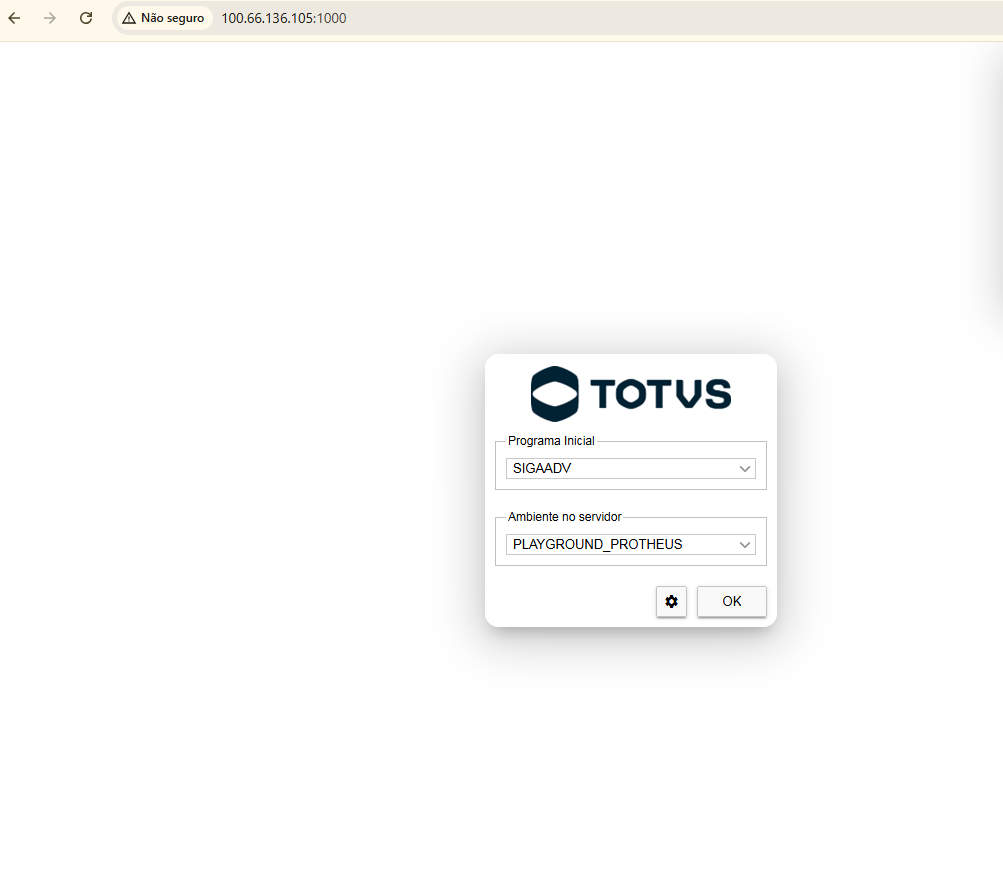
Acesse o endereço interno disponibilizado pela Equipe de Tecnologia da Informação. Conforme ilustrado na imagem abaixo
¶ Passo 3
Será exibida a tela de seleção de ambiente. verifique se o programa inicial esta como SIGAADV e o ambiente no servidor PLAYGROUND_PROTHEUS, Clique em OK.
IMPORTANTE
Caso seja exibido um ambiente diferente do apresentado neste procedimento, não prossiga com o acesso e entre em contato com a Equipe de Tecnologia da Informação.
Será exibida a tela de autenticação do Protheus.
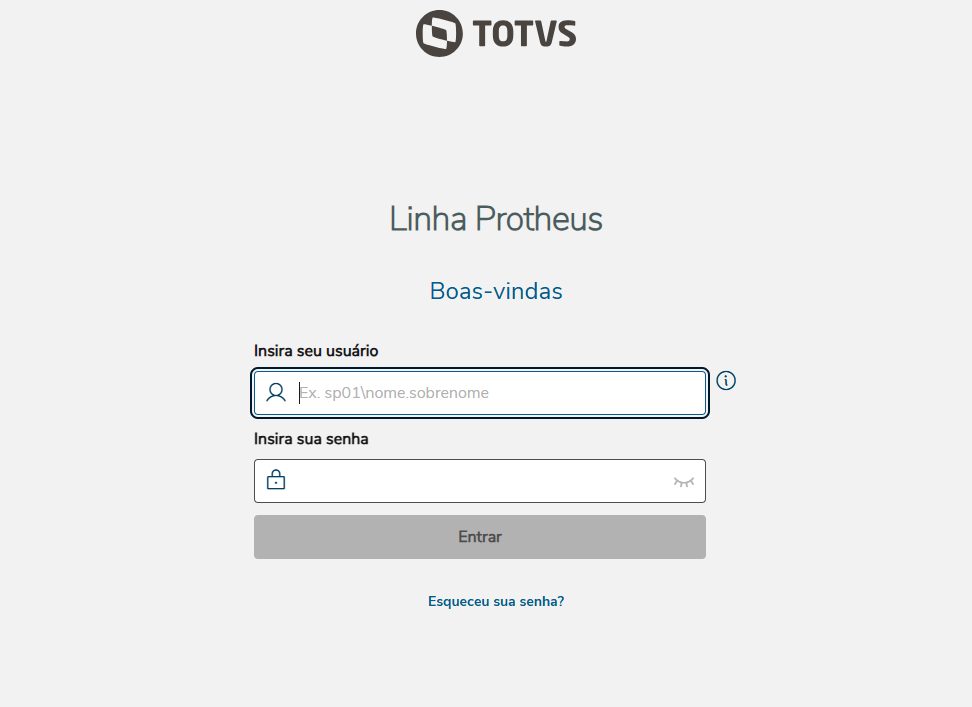
Informe:
- Usuário;
- Senha.
IMPORTANTE
Essa informação é fornecida pela Equipe de Tecnologia da Informação e deve ser armazenada em local seguro.
¶ Passo 4
Após a autenticação, será exibida a tela inicial do TOTVS Protheus.
Selecione o ambiente Playground disponível para sua área. clique Entrar
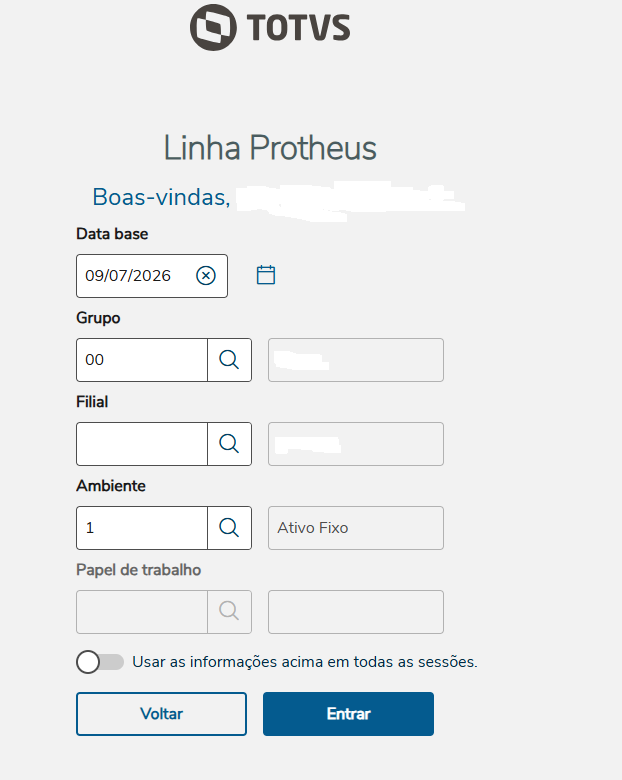
Confirme se o ambiente exibido corresponde ao Playground e clique em Entrar
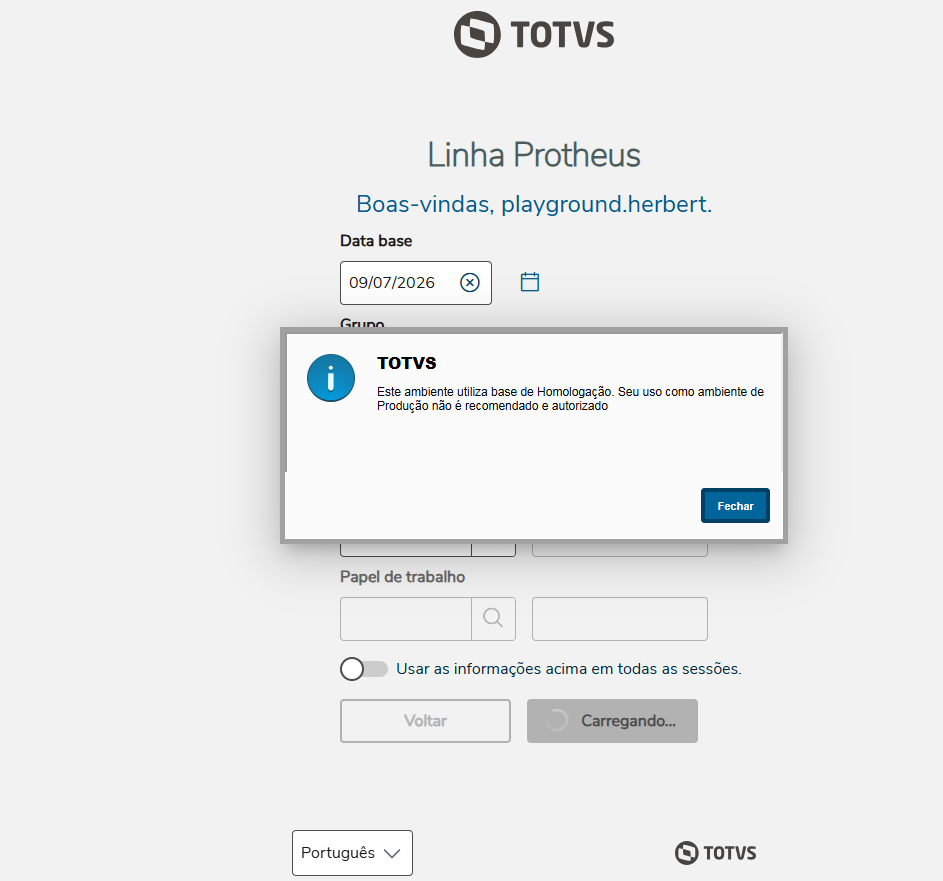
Após clicar em entrar, será exibida uma mensagem informando que o acesso está sendo realizado no ambiente de Homologação. Clique em Fechar para continuar.
¶ Etapa 3 – Validar o acesso
¶ Objetivo
Confirmar que o acesso foi realizado com sucesso.
¶ Passo 1
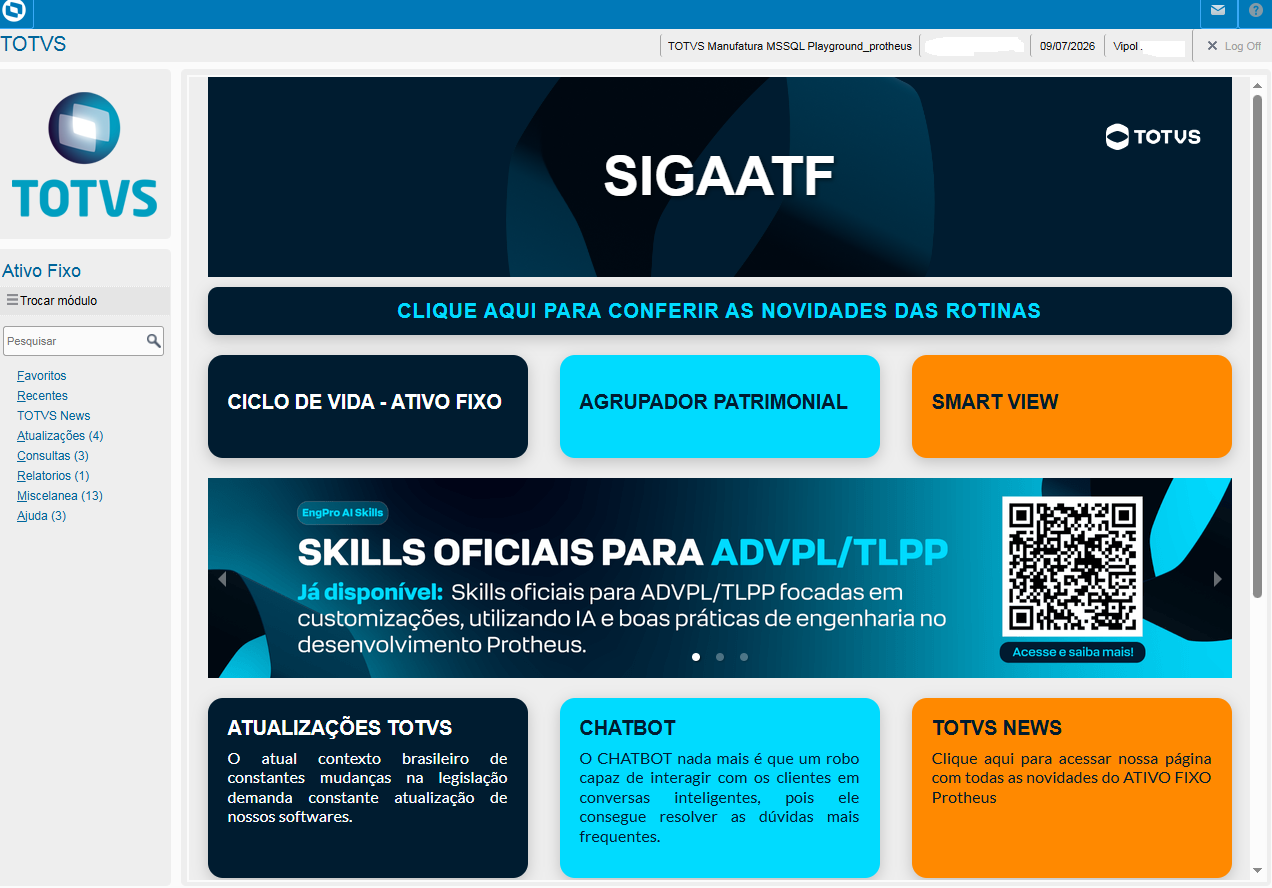
Verifique se o ambiente aberto corresponde ao Playground.
Confirme as seguintes informações:
- Empresa;
- Filial;
- Ambiente;
- Data.
Realize uma navegação simples pelo sistema para validar que todos os menus foram carregados corretamente.
¶ Passo 2
Caso o ambiente não seja exibido ou ocorra algum erro de acesso:
- Verifique se a VPN permanece conectada;
- Confirme suas credenciais;
- Entre em contato com a Equipe de Tecnologia da Informação.
¶ Boas Práticas
- Utilize o Playground apenas para testes e homologações.
- Não utilize dados sensíveis sem autorização.
- Evite deixar sessões abertas quando não estiver utilizando o ambiente.
- Sempre desconecte a VPN ao finalizar as atividades.
- Não realize alterações diretamente em Produção quando o objetivo for testes ou homologações.
¶ Conclusão
Ao concluir este procedimento:
- A VPN corporativa estará conectada;
- O usuário estará autenticado na rede corporativa;
- O ambiente Playground estará disponível para utilização;
- O acesso ocorrerá de forma segura sem exposição do endereço interno do ambiente.
¶ Informações Importantes
- O endereço interno do Playground é fornecido exclusivamente pela Equipe de Tecnologia da Informação.
- Não compartilhe credenciais de acesso.
- O acesso depende da conexão VPN ativa.
- Em caso de indisponibilidade, abra um chamado para a Equipe de Tecnologia da Informação.